Základy Videotelefonování se Vnoučaty
Naučte se používat Skype nebo WhatsApp, abyste viděli své vnoučata na obrazovce a měli opravdový rozhovor.
Krok za krokem vás provedeme nastavením písma tak, abyste všechno dobře viděli bez bolesti očí. Jednoduché triky, které fungují na jakémkoliv telefonu.
Mnoho lidí si neuvědomuje, že jejich telefon má desítky způsobů, jak se dá písmo zvětšit. Není to chyba vašeho zraku — prostě jste to ještě nezkoušeli správně nastavit. Nejčastěji jde jen o pár kliknutí.
Někdy je problém i v tom, že si lidé zvyknou na malé písmo a myslí si, že to tak musí být. Není. Při správném nastavení se vám bude číst mnohem lépe, nebudete unavovat oči a při čtení zpráv vám nebude bolet hlava.
To, co vám dnes ukážeme, se týká všech telefonů — ať máte Android nebo iPhone. Každý má funkci pro zvětšování textu, jen jsou v trochu jiných místech.
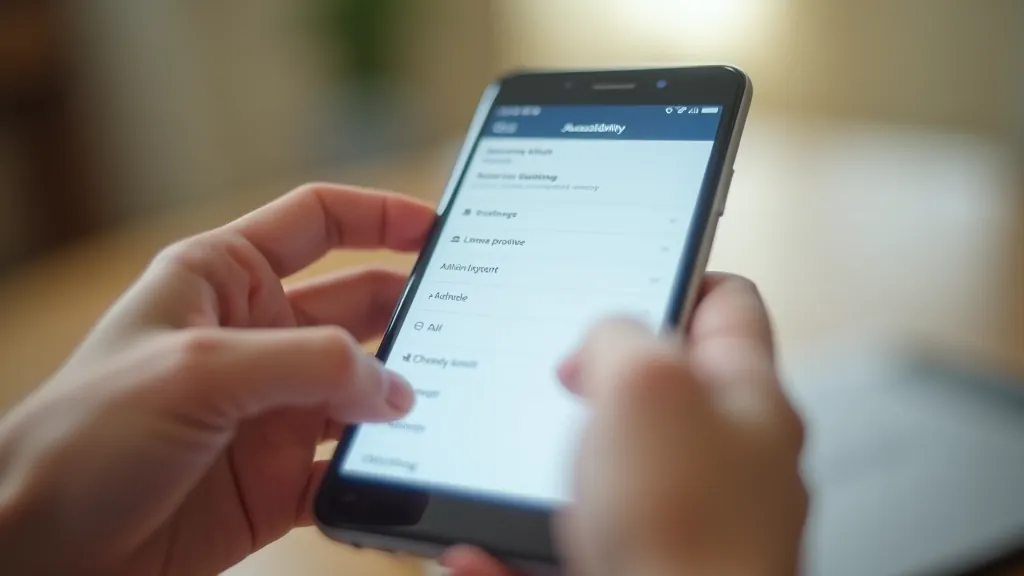
Na Androidu se do nastavení velikosti písma dostanete tímto způsobem. Otevřete Nastavení — obvykle to je ikona ozubeného kola v horní části obrazovky. Pak hledejte Zobrazení nebo Usnadnění přístupu .
Tam byste měli vidět volbu Velikost písma . To je to, co hledáte. Posuvník vám umožní vybrat si velikost — obvykle máte na výběr pět možností od nejmenší po největší. Zkuste si kliknout na každou, abyste viděli rozdíl v reálném čase.
Změní se vám písmo všude — v zprávách, e-mailech, v prohlížeči. Pokud si nevybere nikdo jiný váš telefon, nastavení zůstane.
Informace: Tento návod je určen pro vzdělávací účely. Jednotlivé kroky se mohou lišit v závislosti na verzi vašeho operačního systému a výrobce telefonu. Pokud si nejste jisti, zeptejte se mladšího člena rodiny nebo navštivte obchod s elektronikou.
Na iPhonu je to podobné, ale menu je trochu jiné. Otevřete Nastavení , pak jděte do Dostupnost . Tady se nacházejí všechny funkce, které vám pomohou lépe používat telefon.
V sekci Dostupnost hledejte Displej a velikost textu . Když kliknete na to, uvidíte posuvník s možnostmi zvětšení. iPhone vám umožňuje velmi detailní nastavení — můžete si vybrat přesně tu velikost, která vám vyhovuje.
Zde je důležité vědět, že se to nevztahuje jen na základní aplikace. Když si jej jednou nastavíte, budou mít všechny aplikace větší text — pokud to aplikace samozřejmě dovoluje.
Zvětšování textu je jen začátek. Tady jsou další nastavení, která vám zlepší čitelnost.
Zvýšení jasu vám pomůže vidět text lépe. Stáhněte si Ovládací centrum (na iPhonu) nebo posuvník jasu (na Androidu) a zkuste zvýšit jas na 70-80 procent.
Paradoxně mnozí lidé vidí lépe v tmavém režimu — bílý text na tmavém pozadí je pro mnoho očí pohodlnější. Zkuste jej zapnout v nastavení Displeje.
Někdy stačí zvýšit kontrast — černý text na bílém pozadí je čitelnější než šedý text. Najděte volbu "Zvýšit kontrast" v Dostupnosti.
Tučnější písmo je čitelnější. V Dostupnosti nebo Usnadnění přístupu hledejte volbu "Tučné písmo" nebo "Bold Text".
Pokud vám i největší písmo nestačí, zkuste aktivovat Lupu. Ta vám umožní přiblížit část obrazovky několikrát.
Někdy stačí otočit telefon do režimu na šířku. Text se rozprostře přes širší plochu a bude větší bez dalších nastavení.
Zvětšování textu na telefonu je jednoduchá záležitost, kterou si můžete nastavit přesně podle svých potřeb. Nemusíte se ničeho bát — všechna tato nastavení se dají vrátit zpět. Zkuste si pohrát s posuvníky a najděte si tu správnou velikost pro vás.
Pamatujte: váš telefon je zde pro vás, ne naopak. Když si jej upravíte tak, aby vám vyhovoval, budete jej používat s radostí a bez bolesti očí. A to je přesně ten cíl.
Máme kompletní průvodce pro digitální gramotnost seniorů. Prozkoumejte všechny články v naší kategorii.
Prohlédnout všechny články